- 1.Next.js 블로그 만들기 (@next/mdx)
- 2.블로그에 댓글 기능 추가하기 (giscus, Next.js)
이 글은 Next.js 16.0.7 버전을 기준으로 작성되었습니다.
전체 소스코드는 제 GitHub 저장소에서 확인하실 수 있어요.star도 하나씩만..
많은 개발자들이 기술 블로그를 운영하고 있습니다. 배운 내용을 정리하거나, 문제 해결 과정을 기록하거나, 포트폴리오처럼 활용하기도 하죠. 저도 비슷한 이유로 기술 블로그를 시작하게 되었습니다.
처음에는 벨로그, 티스토리, 미디엄 같은 플랫폼들을 하나씩 사용해봤습니다. 준비된 템플릿 위에 글만 올리면 되니 처음엔 꽤 편하고 만족스러웠어요. 하지만 글을 계속 쓰다 보니 어딘가 아쉬운 부분들이 눈에 들어오기 시작했습니다. 열심히 쓴 글인데도 결과물이 생각보다 예쁘지 않거나, 묘하게 허전해 보이는 순간들이 반복되더라구요.
그러다 보니 글을 쓰기보다 다른 사람들의 블로그를 구경하거나 템플릿을 찾아보면서 '이 테마로 옮겨볼까?', '이 사람 블로그 구조는 어떻게 돼 있지?' 같은 걸 고민하다가, 정작 내가 쓰려던 글은 한 줄도 못 쓰고 하루가 끝나는 날도 많았습니다. 😂
그렇게 시간을 보내다 결국 "그냥 내 걸 직접 만들어야겠다"는 결론에 도달했습니다. 디자인도 내 취향대로 바꾸고, 필요한 기능도 마음껏 추가할 수 있는 그런 블로그 말이죠.
시작하기 전에
가장 먼저 고민한 건 "어떤 기술로 만들지"였습니다. 정적 사이트 생성기만 해도 Gatsby, Hugo, Jekyll 등 선택지가 꽤 많더라구요.

새로운 기술을 배우는 재미도 있긴 하지만, 블로그는 한 번 만들고 끝이 아니라 꾸준히 글을 올리고 관리해야 하는 공간이잖아요. 그래서 이미 익숙한 Next.js를 선택했습니다. 지금 당장 빠르게 만들 수 있으면서도, 나중에 유지보수할 때 부담 없는 게 더 중요하다고 생각했거든요.
그다음 고민은 콘텐츠 관리 방법이었습니다. 데이터베이스나 CMS도 생각해봤는데, 오히려 관리 포인트만 늘어나는 느낌이더라구요. 그래서 그냥 마크다운 기반으로 관리하는 게 가장 적합하겠다 싶었습니다.
Next.js에서 마크다운을 사용하는 방법은 여러 가지가 있는데, 저는 Next.js 공식에서 지원하는 @next/mdx를 사용했습니다.
공식 방식이다 보니 안정성과 호환성 면에서 믿음이 갔고, 무엇보다 설정이 간단했습니다.
개발 환경 세팅
Node.js 20.9 이상이 필요합니다.
자, 그럼 이제 본격적으로 환경을 세팅해보도록 하겠습니다. Next.js를 한 번이라도 다뤄보신 분들이라면 쉽게 따라오실 수 있을 거예요.
Next.js
Next.js 공식 CLI를 통해 아주 간단하게 프로젝트를 생성할 수 있습니다.
npx create-next-app@latest설치 과정에서 프로젝트 이름과 여러 옵션을 선택하게 되는데요, 만약 기본 설정을 그대로 사용하고 싶다면 Yes, use recommended defaults를 선택해주시면 됩니다.
그러면 TypeScript부터 Tailwind, App Router까지 깔끔하게 자동으로 설정됩니다.
What is your project named? my-app
Would you like to use the recommended Next.js defaults?
    Yes, use recommended defaults - TypeScript, ESLint, Tailwind CSS, App Router, Turbopack
    No, reuse previous settings
    No, customize settings - Choose your own preferences
하지만 저는 Biome을 사용하고 싶었기 때문에 No, customize settings를 선택했습니다.
제가 선택한 옵션은 아래와 같습니다.
Would you like to use TypeScript? Yes
Which linter would you like to use? Biome
Would you like to use React Compiler? Yes
Would you like to use Tailwind CSS? Yes
Would you like your code inside a `src/` directory? Yes
Would you like to use App Router? Yes
Would you like to customize the import alias? No
취향에 따라 다르게 설정하실 수 있으니 참고만 하시면 될 것 같아요.
@next/mdx
Next.js는 기본적으로 MDX를 인식하지 못합니다. 그래서 MDX 기반 블로그를 만들기 위해서는 몇 가지 패키지를 추가로 설치해야 합니다.
npm install @next/mdx @mdx-js/loader @mdx-js/react @types/mdx설치가 끝났다면 next.config.ts에 MDX 설정을 넣어줍니다.
이 설정을 통해 .mdx 파일을 페이지 라우트로 사용하거나, 일반 컴포넌트처럼 import해서 사용할 수 있게 됩니다.
import createMDX from '@next/mdx';
import type { NextConfig } from 'next';

const nextConfig: NextConfig = {
  pageExtensions: ['js', 'jsx', 'md', 'mdx', 'ts', 'tsx'],
};

const withMDX = createMDX({});

export default withMDX(nextConfig);
여기까지 하면 기본적인 환경 세팅은 끝났습니다. 생각보다 간단하죠?
기능 개발
환경 세팅은 끝났으니 이제 본격적으로 블로그 기능들을 만들어보겠습니다. MDX 파일을 작성하고, 파싱해서 목록과 상세 페이지를 보여주는 흐름을 구현해볼 건데요, 천천히 따라오시면 어렵지 않습니다.
글 저장
먼저 블로그 글을 어디에 저장할지 정해야겠죠.
저는 프로젝트 루트에 content 디렉토리를 만들어서 모든 글을 관리하기로 했습니다.
.
├── content/
│   ├── first-post.mdx
│   ├── second-post.mdx
│   └── ...
├── src/
└── ...
각 MDX 파일은 아래와 같은 구조를 가집니다.
---
title: "첫 번째 글"
date: "2025-01-01"
tags: ["Next.js", "Blog"]
---

# 안녕하세요

이것은 첫 번째 글입니다.
상단의 ---로 감싸진 영역을 frontmatter라고 부르는데요, 글 제목이나 날짜 같은 메타데이터를 담고 있습니다.
본문은 그 아래부터 자유롭게 작성하시면 됩니다.
글 파싱
이제 content 디렉토리에 있는 MDX 파일들을 읽어서 메타데이터와 본문을 분리하는 작업이 필요합니다.
이를 위해 gray-matter 라이브러리를 사용했습니다.
npm install gray-matter아래는 MDX 파일을 파싱하는 함수입니다.
const POSTS_PATH = path.join(process.cwd(), 'content');

export function parseMdxFiles(): MdxFile[] {
  const files = readdirSync(POSTS_PATH);
  const mdxFiles = files.filter((file) => file.endsWith('.mdx'));

  return mdxFiles.map((mdxFile) => {
    const slug = mdxFile.replace(/\.mdx$/, '');
    const fullPath = path.join(POSTS_PATH, mdxFile);
    const file = readFileSync(fullPath, 'utf8');
    const { data, content } = matter(file);

    return { slug, data: data as Frontmatter, content };
  });
}
content 디렉토리의 모든 .mdx 파일을 읽고, slug와 gray-matter로 분리한 메타데이터, 본문을 반환합니다.
여기까지 하면 글을 사용할 준비가 끝났습니다.
목록 페이지
파싱된 데이터를 이용해 블로그 글 목록 페이지를 만들어보겠습니다.
먼저 목록을 가져오는 함수입니다.
export function getPosts(): Post[] {
  const mdxFiles = parseMdxFiles();

  return mdxFiles.map(({ slug, data: { title, date, tags }, content }) => ({
    slug,
    title,
    date: dayjs(date).format('MMMM DD, YYYY'),
    description: content, // 나중에 글자수 제한이나 마크다운 제거 필요
    tags,
  }));
}
파싱된 MDX 파일들에서 필요한 정보만 추출해서 반환하는 구조입니다.
description은 나중에 미리보기 텍스트로 쓸 건데, 실제로는 글자 수 제한을 두거나 코드 블록을 제거하는 처리가 필요합니다.
불러온 posts를 렌더링하면 목록 페이지가 완성됩니다.
export default function Page() {
const posts = getPosts();
return (
<section>
<ul>
{posts.map((post) => (
<li key={post.slug}>
<PostItem {...post} />
</li>
))}
</ul>
</section>
);
}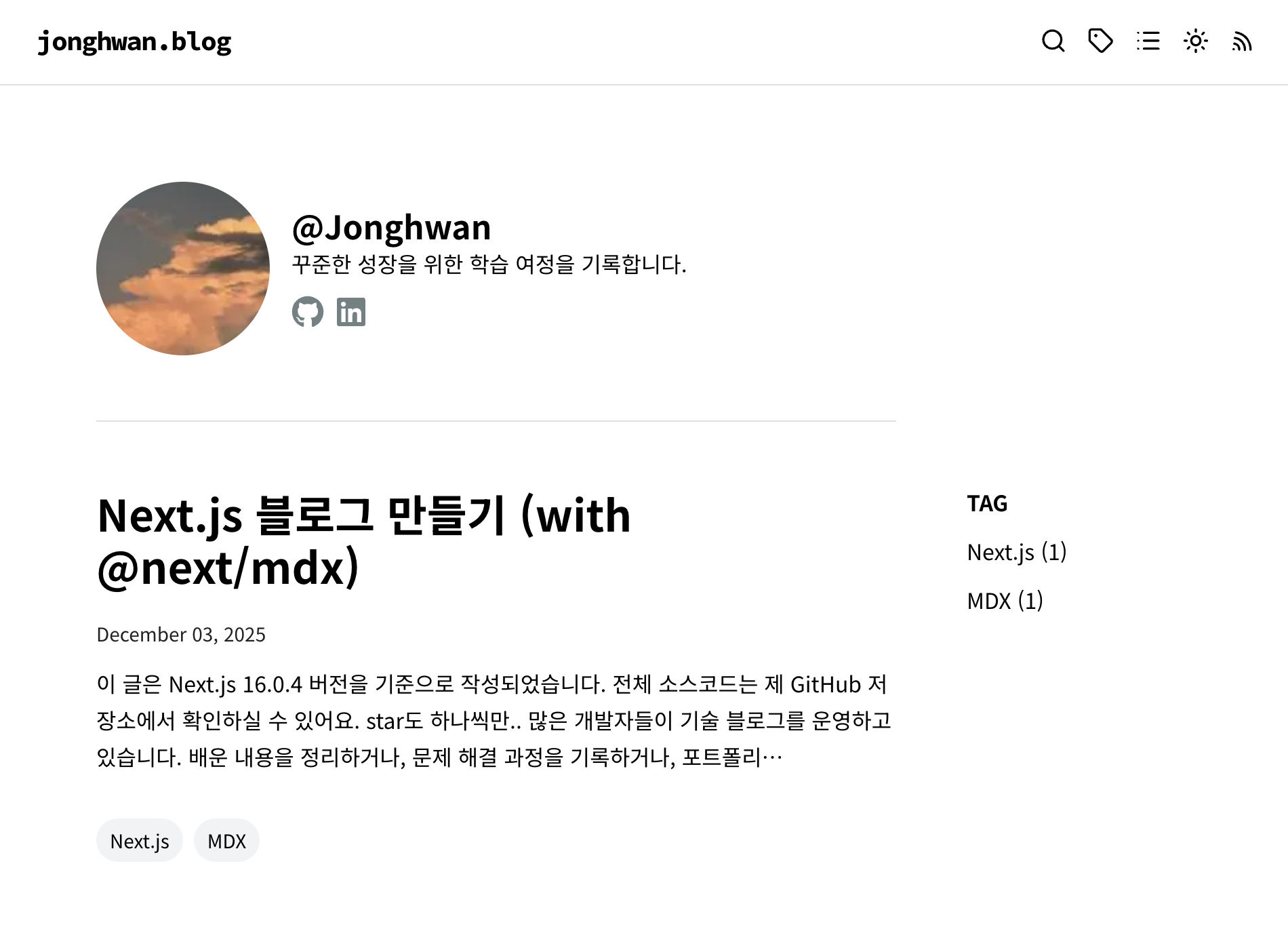 목록 페이지 화면
상세 페이지
개별 글 페이지는 dynamic import를 사용해 MDX 파일을 동적으로 불러오도록 구현했습니다.
export default async function Page({
  params,
}: {
  params: Promise<{ slug: string }>
}) {
  const { slug } = await params
  const { default: Post } = await import(`@/content/${slug}.mdx`)

  return <Post />
}
이렇게 하면 URL의 slug에 해당하는 MDX 파일을 직접 가져와서 렌더링할 수 있습니다. 정말 심플하죠?
다만 이렇게 하면 frontmatter까지 화면에 그대로 출력되는 문제가 있더라구요. 아래 설정을 추가해서 해결했습니다.
const withMDX = createMDX({
  options: {
    remarkPlugins: ['remark-frontmatter'],
  },
});
이 플러그인을 추가하면 frontmatter는 렌더링되지 않고 메타데이터로만 활용됩니다.
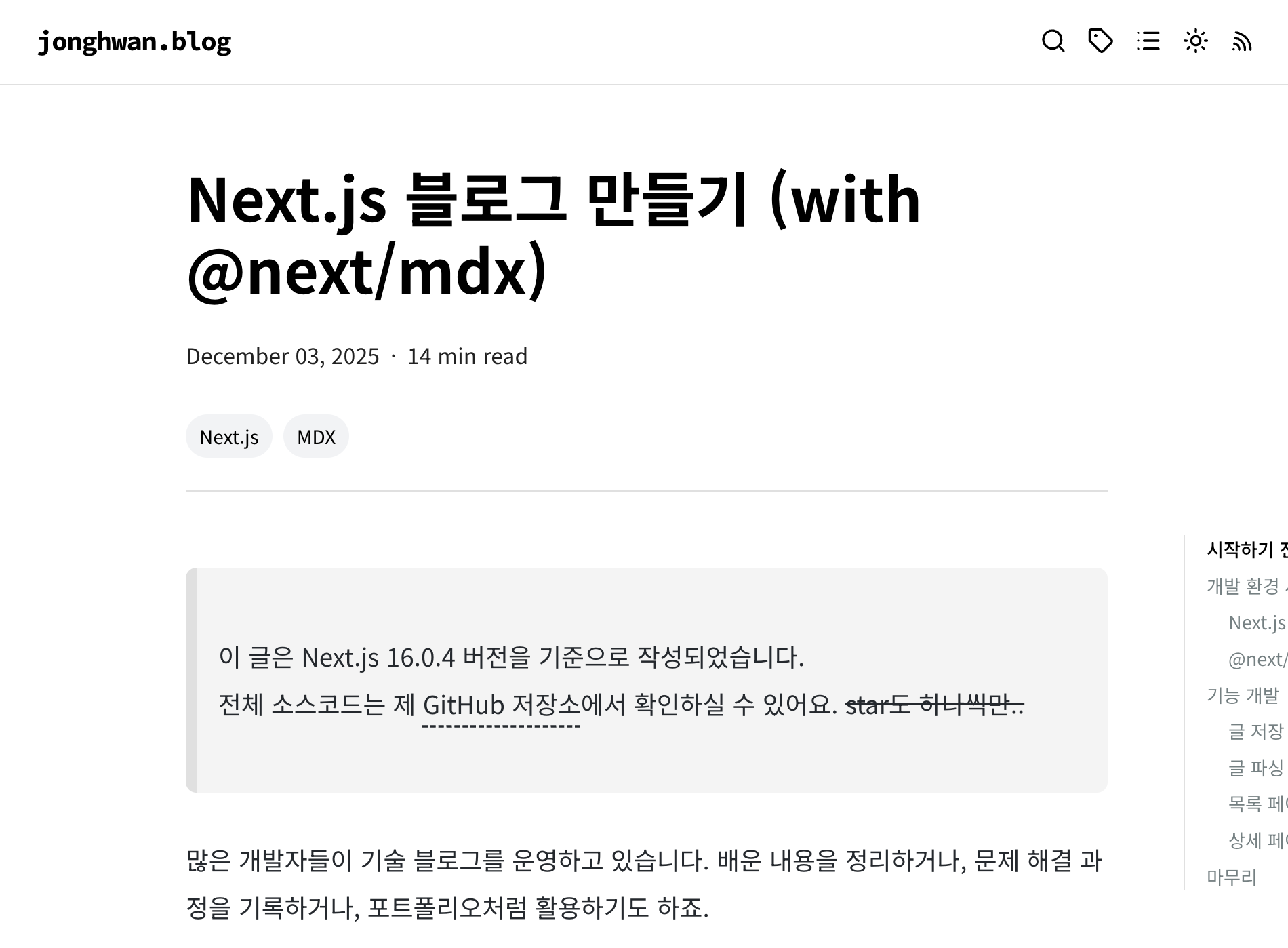 상세 페이지 화면
마무리
이렇게 해서 Next.js와 @next/mdx를 활용한 기본적인 블로그 구조를 만들어보았습니다.
아직 다크 모드나 댓글 시스템, 검색 같은 기능들이 남아 있긴 하지만, 일단 기본 틀은 이 정도면 충분히 완성됐다고 볼 수 있을 것 같습니다.
생각보다 설정이 간단해서 좋더라구요. 공식 라이브러리를 쓰니까 문서도 잘 되어 있고, 큰 어려움 없이 만들 수 있었습니다.
이번 포스트가 직접 블로그를 만들어보고 싶은 분들께 도움이 되었길 바라며, 다음 글에서는 추가 기능들을 하나씩 더 다뤄보도록 하겠습니다.